Tanpa upload.
Konversi, preview, dan OCR berjalan lokal. Internet diperlukan untuk unduhan, pembaruan, dan pengambilan mesin pada installer ringan. Fitur Kirim menggunakan jaringan lokal; file hanya dikirim setelah persetujuan kedua pihak.
TAHAN. PILIH. SELESAI.
Tahan file. Pilih hasilnya.
PDF, gambar, dan dokumen Office. Ubah format langsung dari File Explorer. Konversi diproses di perangkatmu. Pilih Kirim untuk berbagi file lewat Wi-Fi yang sama.
PDF + GAMBAR + OFFICEOCR LOKALTANPA UPLOAD
// 01 FORMAT
Pilih format tujuan yang sesuai dengan filemu.
| Jenis file | Format tujuan |
|---|---|
| JPG, Word, Excel, PPT | |
| JPG / PNG / WebP | PDF dan format gambar lain |
| Word / Excel / PPT | PDF, termasuk .doc, .xls, dan .ppt |
Layout Word dapat berubah. Excel mengambil tabel yang terdeteksi. Slide PPT berisi gambar halaman. Gunakan OCR untuk teks pada scan.
// 02 CARA PAKAI
Klik kiri sekitar 0,9 detik tanpa menyeret file. Durasi bisa diatur di Pengaturan.
Lepaskan klik, lalu pilih format tujuan atau Kirim dari menu yang mengelilingi file.
Pilih halaman, target ukuran, dan opsi OCR. Perkiraan ukuran bukan jaminan hasil akhir.
Tambahkan file lain saat proses berjalan. Hasil dibuat di folder baru; sumber tetap utuh.
// GALERI MUTARE v1.4.1
Tampilan aplikasi dan 22 contoh konversi. Pilih yang ingin kamu lihat.
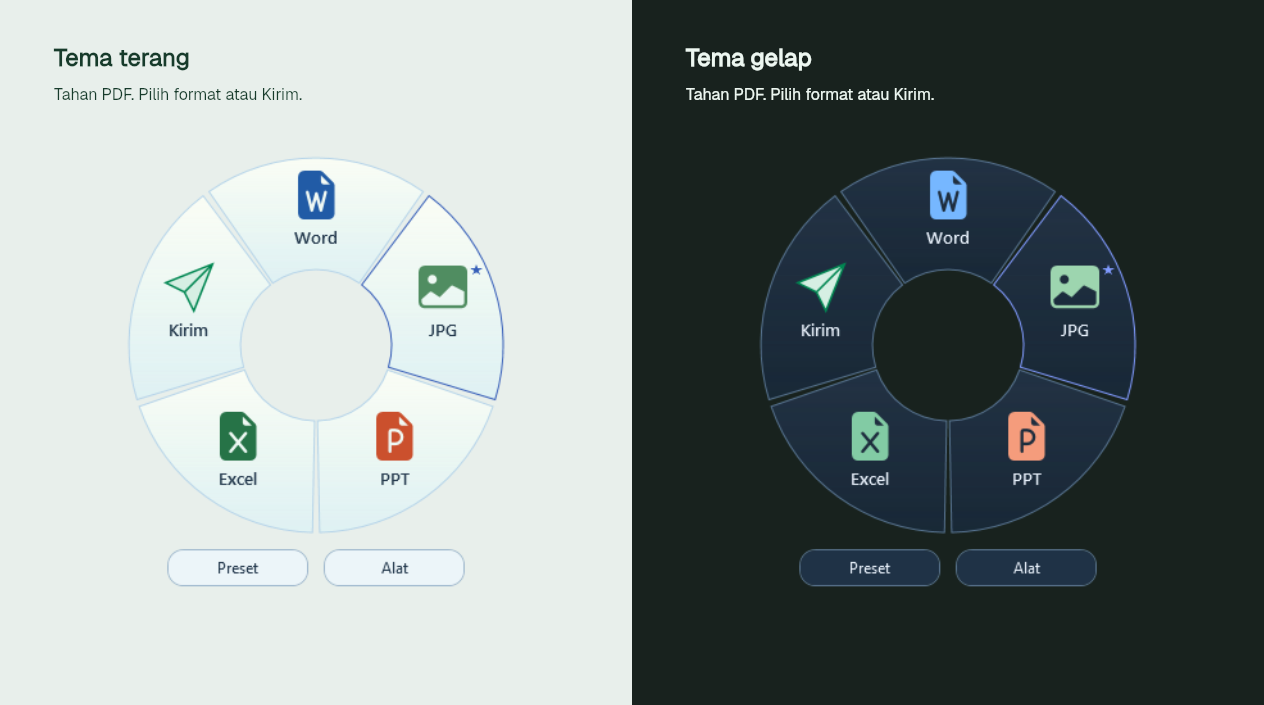
Pilih Word, JPG, PPT, Excel, atau Kirim dari menu yang mengelilingi PDF.
// 03 DI PERANGKATMU
Konversi tanpa mengirim dokumen ke layanan lain.
Konversi, preview, dan OCR berjalan lokal. Internet diperlukan untuk unduhan, pembaruan, dan pengambilan mesin pada installer ringan. Fitur Kirim menggunakan jaringan lokal; file hanya dikirim setelah persetujuan kedua pihak.
Hasil dibuat di folder baru, di sebelah sumber atau lokasi yang kamu pilih.
Buka preview dan cek kembali layout, tabel, serta angka dari hasil OCR.
Di komputermu. Dalam kendalimu.
// 04 SELALU SIAP
Mutare aktif di tray dekat jam Windows. Tahan file kapan pun kamu perlu mengubah formatnya.
 MutareAktif di background
LAYAR RAPI. KONVERSI TETAP SIAP.
// 05 ALAT
Buka dokumen asli dan hasil konversi berdampingan dari antrean, riwayat, atau hasil terakhir. Navigasi dan zoom tiap sisi secara terpisah.
Satu antrean bisa berisi Word, JPG, dan PDF. Format, OCR, serta batas ukuran tersimpan untuk masing-masing sumber.
Periksa file sebelum konversi. Pilih halaman PDF atau hasil Office, misalnya 1–3,5, secara terpisah untuk setiap sumber.
Atur batas KB untuk JPG, WebP, dan PDF. Penurunan kualitas/dimensi memerlukan izin. Jika batas belum tercapai, hasil tidak diterbitkan sebagai sukses.
Form PDF mempertahankan posisi label, nilai, dan gambar melalui kotak teks Word yang dapat diedit. Tabel grid tetap menjadi tabel Word. Excel mendukung tabel tanpa garis dan angka Indonesia opsional; hasil kompleks tetap perlu diperiksa.
Ekstrak teks dari scan atau gambar menjadi TXT dan Word. Periksa kembali hasilnya.
Tahan file dan pilih Kirim. Temukan perangkat di jaringan lokal yang sama, cocokkan kode enam digit di kedua komputer, lalu mulai kirim. Transfer terenkripsi, dapat dibatalkan, dan hasil diperiksa dengan SHA-256. Mutare harus terpasang di kedua komputer; fitur ini belum mendukung kirim jarak jauh lewat internet.
Tambahkan file saat pekerjaan berjalan, ubah urutan yang menunggu, jeda, dan ulangi hanya berkas yang gagal.
Pilih beberapa file dengan Ctrl atau Shift, lalu tahan salah satunya.
Lanjutkan pekerjaan yang terputus; hasil selesai yang masih valid dipakai kembali.
Atur halaman PDF, kompres dokumen, atau kecilkan gambar.
Jendela memakai susunan yang konsisten, aksen hijau Mutare, serta tema terang atau gelap.
Pilih JPG WhatsApp, PDF lampiran email, atau PDF cetak. Preview menampilkan perkiraan sebelum batas ukuran diterapkan.
Durasi bisa diatur 400–2500 ms. Lingkaran mengikuti durasi pilihanmu; shortcut global membuka pemilih file.
Format terakhir ditandai tanpa memindahkan posisi menu. Pilih tema terang, gelap, atau ikuti Windows dari Pengaturan.
Simpan format favorit dan temukan hasil konversi sebelumnya.
Klik × untuk merapikan layar. Hold file tetap berfungsi dan hasil bisa dipreview.
Pasang aplikasi lebih dulu. Mesin PDF/gambar/OCR dan Office diambil saat pertama diperlukan, diverifikasi, lalu digunakan kembali. Installer offline tetap tersedia.
Unduh pembaruan otomatis tanpa mengunduh ulang mesin konversi. Pemasangan menunggu konversi selesai dan jendela ditutup; bisa dimatikan di Pengaturan.
// MULAI DARI YANG SUDAH ADA
File yang sama.
Lebih banyak kemungkinan.
Dokumen, gambar, tabel, atau presentasi. Tahan file, pilih format, lalu lanjutkan pekerjaanmu.
Lihat format konversi// 06 ALUR KERJA
Pilih beberapa file dengan Ctrl atau Shift, lalu tahan salah satunya untuk memulai konversi batch.
Simpan preset untuk format favorit. Temukan hasil lewat riwayat, dan pulihkan antrean yang terputus.
MUTARE / WINDOWS
Langsung siap offline. Berisi aplikasi dan seluruh mesin konversi PDF, gambar, OCR, serta Office. Pilih ini jika ingin semua konversi siap tanpa unduhan tambahan.
Unduhan awal lebih kecil. Memasang aplikasi terlebih dahulu. Internet diperlukan untuk mengunduh mesin saat pertama digunakan; setelah itu, mesin yang sudah diunduh bisa dipakai offline.
21457e9f3912a674e5937feb309d07f7210357e6712c82de28972514b863e6f8Keduanya memasang Mutare versi yang sama dengan fitur yang sama. Ukuran installer ringan belum termasuk mesin yang diunduh kemudian. Dokumen tetap diproses lokal. Siapkan hingga sekitar 3 GB bila semua mesin digunakan.
// 07 FAQ
Tidak. Konversi, preview, dan OCR berjalan lokal di perangkatmu. Internet diperlukan untuk unduhan, pembaruan, dan pengambilan mesin pada installer ringan. Fitur Kirim menggunakan jaringan lokal; file hanya dikirim setelah persetujuan kedua pihak.
Tidak. Hasil dibuat di folder baru. Secara default, lokasinya di sebelah file sumber; kamu bisa memilih lokasi lain melalui Pengaturan.
Klik × pada area “Jatuhkan file di sini”. Pilihan tersimpan setelah restart. Klik ikon tray untuk memunculkannya sementara, atau aktifkan “Area drag & drop” dari menu tray.
Installer Mutare ini untuk Windows x64. Moneta untuk Android adalah aplikasi keuangan yang terpisah.
Tata letak dan font dapat berubah. Form Word memakai kotak teks untuk mempertahankan posisi; Excel hanya mengambil tabel yang terdeteksi; slide PowerPoint berisi gambar halaman. Hasil OCR perlu diperiksa, khususnya ejaan dan angka. PDF dengan password perlu dibuka kuncinya terlebih dahulu.